『サドンアタック:ゼロポイント』(SAZ)は競技性の高い5vs5のFPSなので、設定はグラフィックの美しさよりもフレームレートと視認性を優先するのが基本です。本記事では、ファイナルCBTの実機スクリーンショット付きで全設定項目のおすすめ値を1つずつ紹介し、既知の問題への対処法と感度の考え方もまとめます。
なお、PCのスペックが足りているか不安な人は推奨スペック・必要動作環境まとめを先に確認してください。最低動作環境や推奨スペックの最新情報はそちらの記事で解説しています。
『サドンアタック:ゼロポイント』(SAZ)は競技性の高い5vs5のFPSなので、設定はグラフィックの美しさよりもフレームレートと視認性を優先するのが基本です。本記事では、ファイナルCBTの実機スクリーンショット付きで全設定項目のおすすめ値を1つずつ紹介し、既知の問題への対処法と感度の考え方もまとめます。
なお、PCのスペックが足りているか不安な人は推奨スペック・必要動作環境まとめを先に確認してください。最低動作環境や推奨スペックの最新情報はそちらの記事で解説しています。
ファイナルCBTの実機で全設定画面を確認しました。設定は「ディスプレイ/オーディオ/コントロール/キー設定/インターフェース」の5タブ構成です。以下、管理人が実際に使っている設定値とあわせて解説します。
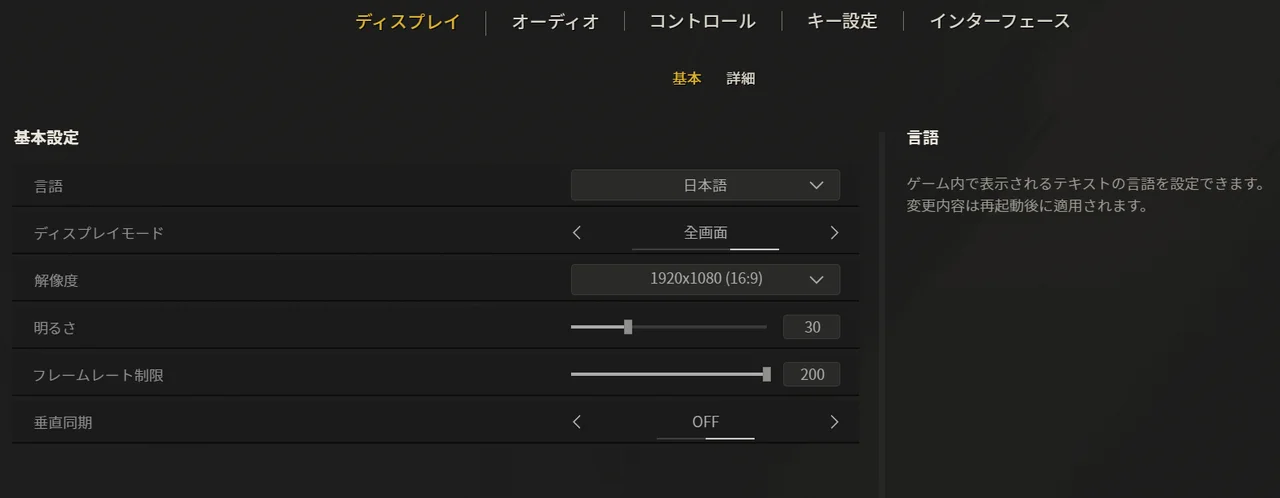
| 項目 | おすすめ | ポイント |
|---|---|---|
| 言語 | 日本語 | 変更後はゲームの再起動が必要(再起動するまで日本語化されない) |
| ディスプレイモード | 全画面 | 他のFPSでもフルスクリーンの方が遅延が減るという報告が多く、全画面が無難。ボーダーレス関連の既知の問題の回避にも(後述) |
| 解像度 | 1920x1080(ネイティブ) | 視認性最優先。モニターのネイティブ解像度を維持 |
| 明るさ | 30(初期値)で十分 | 本家SAではMAX推奨が定番だったが、今作は上げすぎると白飛びする懸念がある。極端に暗い環境の人だけ少し上げればOK |
| フレームレート制限 | 200(上限) | SAZの上限は最大200FPS。モニターが対応しているなら200を強く推奨。設定の下限は80で、60Hzモニターなら80程度に抑えた方がPCへの負担は少ない |
| 垂直同期 | OFF | 他のFPSと同様、入力遅延を減らすためOFF推奨 |
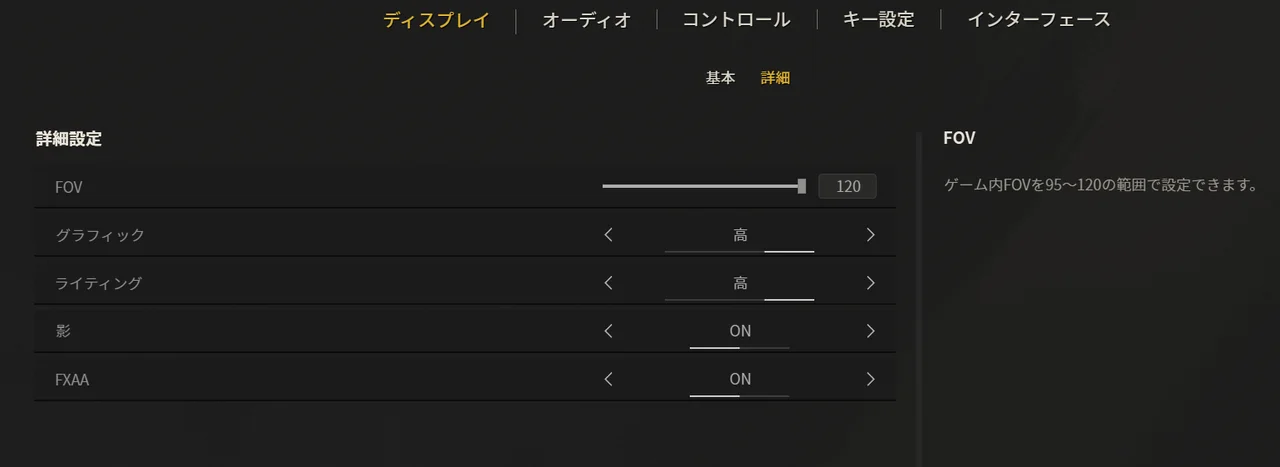
| 項目 | おすすめ | ポイント |
|---|---|---|
| FOV | 120(最大) | 120にしないと敵の見える範囲そのものが狭まる。低スペックPCなら下げてfpsを稼ぐ手もあるが非推奨 |
| グラフィック | 高(重ければ中) | フレームレートが落ちないなら高い方が良い。落ちる場合は中で十分 |
| ライティング | 高 | 高いほど敵が見やすくなるため上げるのがおすすめ |
| 影 | ON | 物陰の敵の影から情報が取れる |
| FXAA | ON | ライティングと同様、敵の視認性が上がるためON |
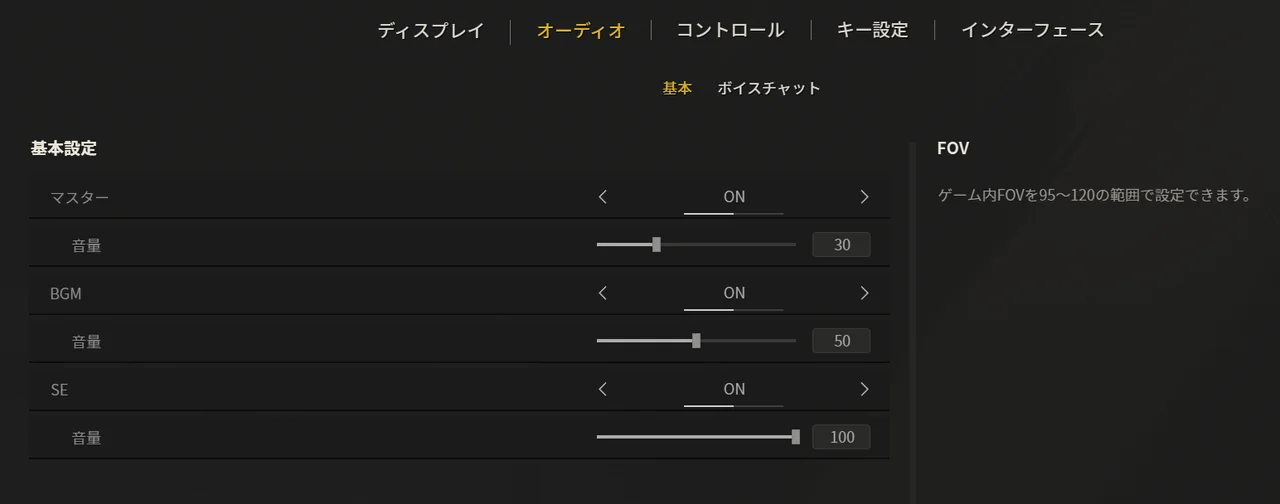
おすすめは「SEは必ずMAXの100、BGMは好み、音量調整はマスターで」です。足音・銃声・リロード音などのSEはこのゲーム最重要の情報源なので100に固定し、全体の音が大きい場合はSEではなくマスター音量で調整します。こうすれば足音など重要なSEの聞こえやすさ(SEとBGMの音量バランス)を損なわずに全体音量だけを絞れます。スクリーンショットの管理人の設定はSE100・BGM50・マスター30です。
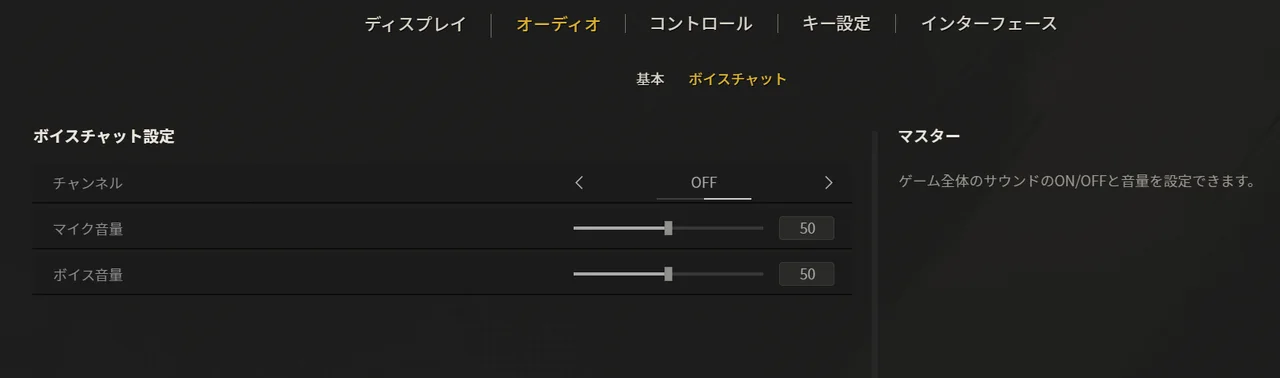
ボイスチャットは現状OFF推奨です。野良同士でも会話できれば連携面で有利になる可能性はありますが、まずはOFFで問題ありません。ランクマッチが実装されたら改めて検討する、くらいの温度感で良いでしょう。
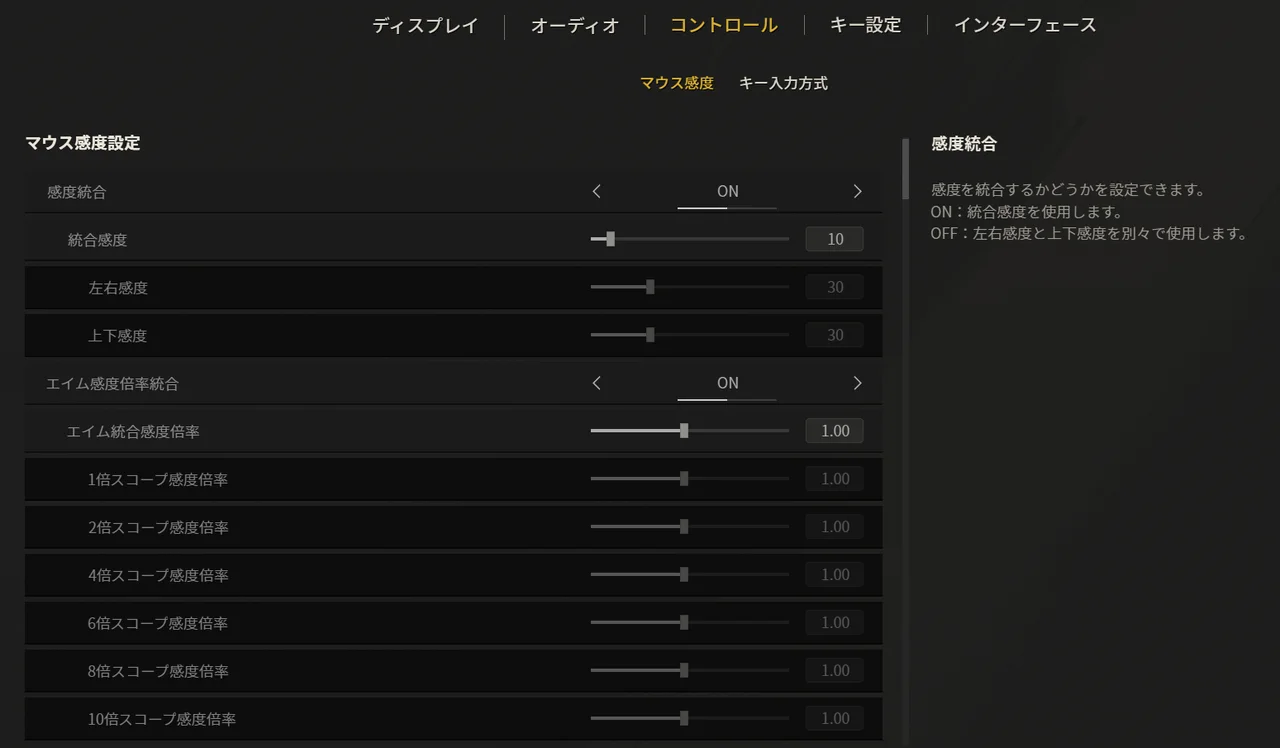
感度は「感度統合: ON」でひとつの値にまとめるのがシンプルです。感度そのものは好みですが、低いほどエイムは安定する傾向があるため、よほど自信がない限り低めを推奨します。また感度の効き方はマウス本体のDPIによって変わるので、他の人の設定値をそのまま真似しても同じ感覚にはならない点に注意してください(同じゲーム内感度でもDPI400と800では振り向きが2倍変わります)。
エイム感度倍率(スコープ感度)は1.00がおすすめです。スコープを覗いていない時と同じ感度になるため感覚を統一でき、迷いがなくなります。1倍〜10倍スコープの倍率は個別調整もできるので、スナイパーを極めたい人は後から微調整しましょう。具体的な感度の決め方は後述の「感度設定の考え方」を参照してください。
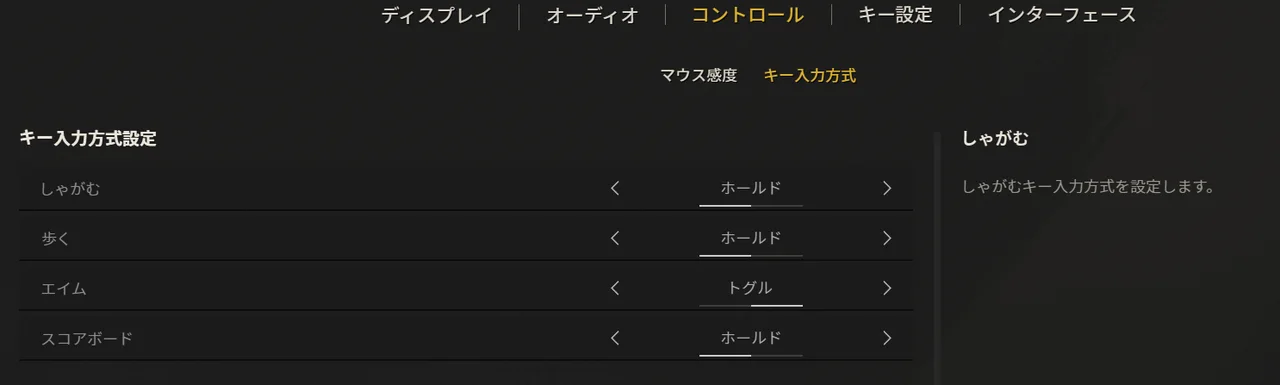
キー入力方式は初期設定のままでOKです。しゃがみ・歩きのキーを押し続けながら移動とエイムを同時にこなす場面はそもそも少なく、移動中・射撃中は走っていることがほとんどなので、ホールド(押している間だけ)で困ることはありません。
| 項目 | おすすめ | ポイント |
|---|---|---|
| しゃがむ | ホールド(初期) | 使うのは撃ち合いの一瞬なのでホールドで十分 |
| 歩く | ホールド(初期) | 忍び足は使う瞬間だけ押せばOK |
| エイム | トグル(初期) | スナイパーの覗き続けが楽 |
| スコアボード | ホールド(初期) |
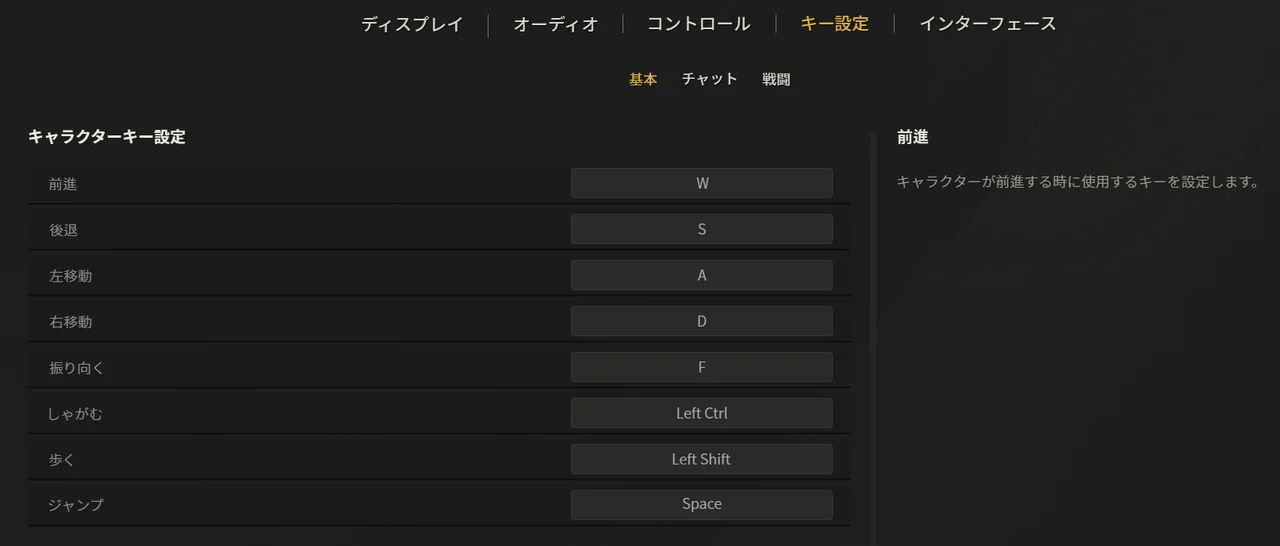
移動はWASD標準。「振り向く」がFキーに割り当てられているのが原作サドンアタックらしいポイントで、背後を取られた時の180度ターンに使えます。
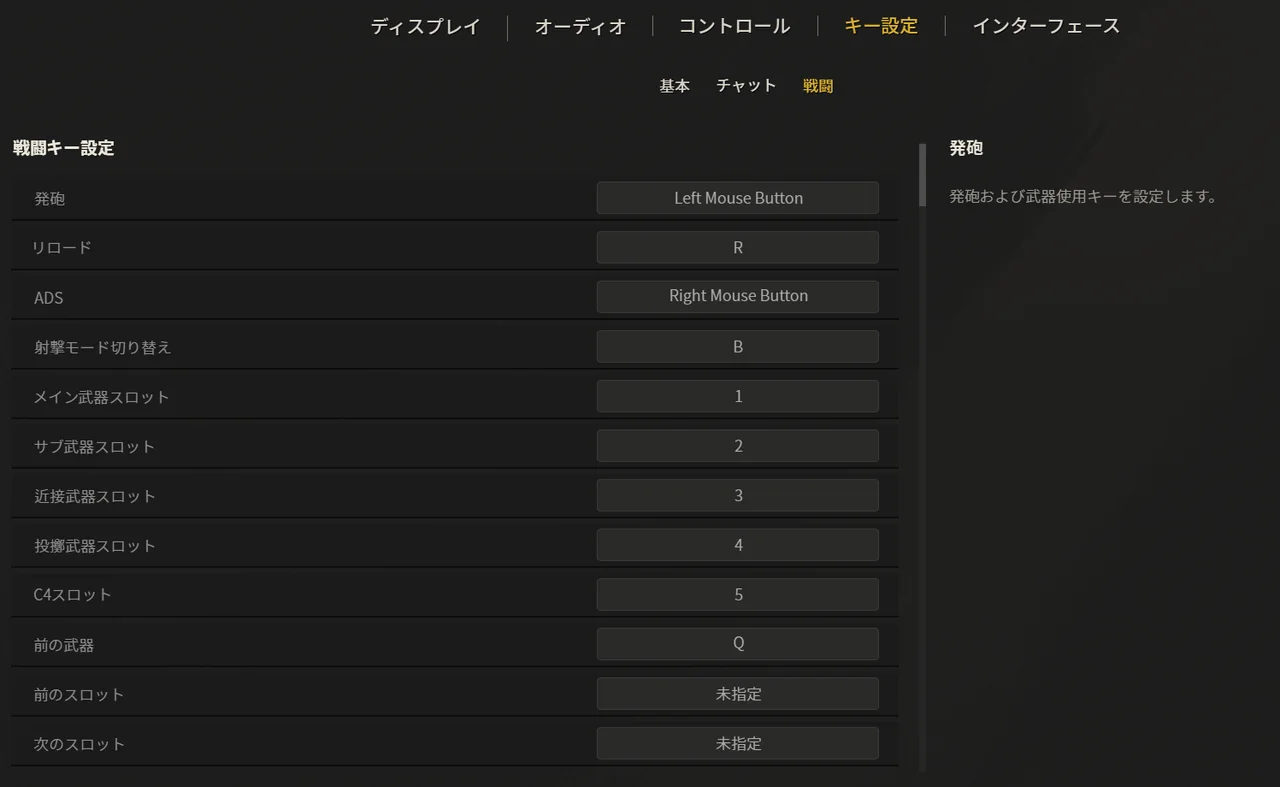
キー設定は好みですが、基本は初期設定のままでOKです(発砲: 左クリック/ADS: 右クリック/リロード: R/武器スロット: 1〜5)。
変更推奨: 初期設定でマウスホイールに割り当てられている「前のスロット」「次のスロット」と、Qキーの「前の武器」は、未指定(解除)にするのがおすすめです。武器の切り替えは1・2・3などの数字キーを直接押す方が明らかに速く、残しておくと撃ち合い中の誤操作で意図せず武器が切り替わる事故のもとになります。スクリーンショットは前後スロットを解除した状態です(前の武器Qも同様に解除がおすすめ)。
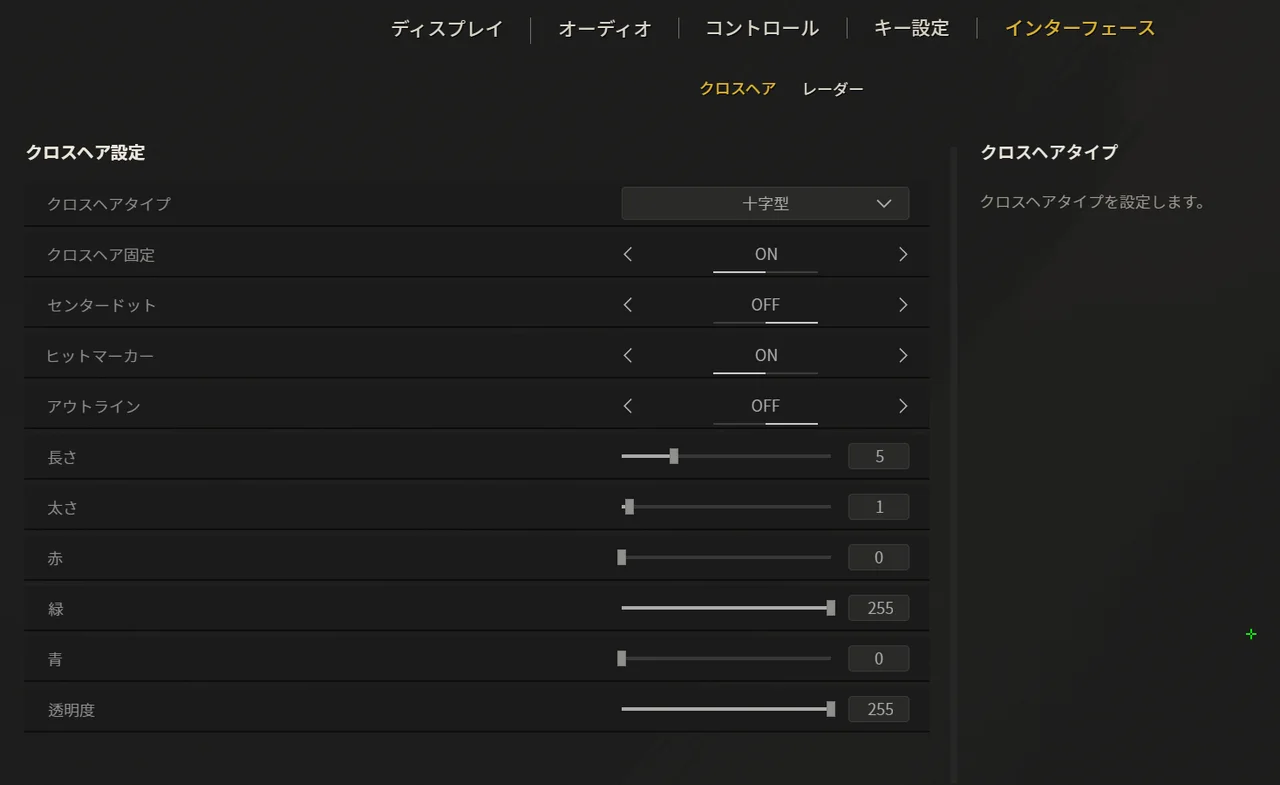
クロスヘアも好みの世界ですが、ドットと十字型では方向性が異なります。ドットは初弾を大切にするタップ撃ち向き、十字型はリコイルコントロール中の弾を当てやすいタイプです。SAZは初弾も大事ですが、それ以上にリコイル制御が重要なゲーム性なので十字型をおすすめします。
またクロスヘア固定は必ずONに。OFFにすると移動や射撃のたびにクロスヘアが動いて視認性が悪化します。
そのほかの管理人の設定はセンタードットOFF・アウトラインOFF・長さ5・太さ1・緑(R0/G255/B0)・透明度255。小さめの緑十字はどのマップの背景とも混ざりにくい定番です。ヒットマーカーはONにしておくとダメージ確認がしやすくなります。
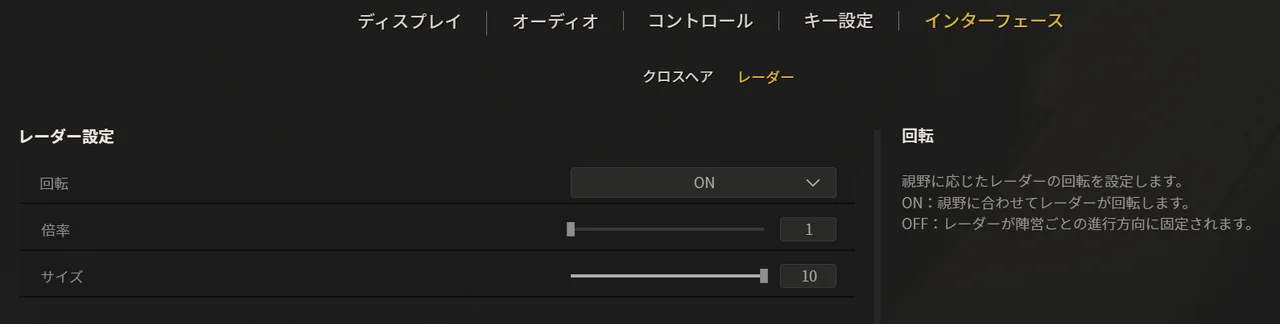
回転ON・倍率1・サイズ10がおすすめです。回転をONにするとレーダーが常に自分の向き基準で表示されるため、敵の位置を直感的に把握できます。さらに倍率1(引き)・サイズ10(最大)にするとマップを広く認識できるので、味方の位置や発砲情報から次の展開を読みやすくなります。レーダーは索敵の生命線です。
公式の既知の問題告知によると、初回起動時のデフォルト画面モードはボーダーレスウィンドウです。ただし後述の通り、ファイナルCBTではボーダーレスウィンドウやG-SYNC関連の不具合が報告されているため、現状は遅延面でも有利なフルスクリーン(全画面)でのプレイをおすすめします。
2026年7月9日に更新された公式の告知(Steamニュース)で、ファイナルCBTにおける既知の問題と回避策が案内されています。設定に関わるものを整理しました。
| 症状 | 対処法 |
|---|---|
| G-SYNCの「ウィンドウとフルスクリーンモード」設定でフレームレートが低下 | G-SYNCをオフにするか、「フルスクリーンモードのみ有効」に変更する |
| ボーダーレスウィンドウで利用規約の同意ボタンが押せない | Steamでゲームファイルの整合性を確認する |
| 起動時に画面が真っ黒になる | 公式が原因を調査中 |
| Ping(応答速度)が異常に高い | そのマッチを抜けて別のマッチに入り直す |
G-SYNCの設定変更は、デスクトップ右クリックからNVIDIAコントロールパネルを開き、「ディスプレイ」内の「G-SYNCの設定」から行えます。また、2025年10月のSteam Next Festデモ版では、特定のG-SYNC設定やAMD FreeSync有効時にゲームが起動しない問題も報告されていました。起動トラブルが起きた場合は、G-SYNC/FreeSyncを一時的に無効化して起動を試すのが有効です。
感度のゲーム内設定項目(ADS感度の個別設定など)の詳細は現時点で未確認のため、CBTで判明次第、本記事を更新します。ここではSAZのゲーム性を踏まえた感度調整の考え方を紹介します。
SAZは1発目の弾がまっすぐ飛びやすく、ヘッドショットの価値が非常に高いFPSです。リコイルは上方向が基本で、しゃがみやストッピングで精度が上がる仕様のため、感度は「頭の高さに置いたクロスヘアを細かく合わせられること」を基準に決めるのがおすすめです。
練習モードとBotチームデスマッチはファイナルCBTにも実装されているので、対人戦の前に感度の確認をしておきましょう。序盤の練習手順は初心者ガイドも参考にしてください。
VALORANTやCS2から移ってくる人は、振り向き距離(360度回すのに必要なマウスの移動距離)を揃えるのが最短です。振り向き距離が同じなら、ゲームが変わってもエイムの感覚はほぼそのまま持ち込めます。
他のFPSで使っている感度を、振り向き距離(360度回すのに必要なマウスの移動距離)に変換します。振り向き距離が同じなら、ゲームが違ってもエイムの感覚はほぼ揃います。
| CS2 / CS:GO | 1.273 |
|---|---|
| Apex Legends | 1.273 |
| Overwatch 2 | 4.242 |
DPI 800 のまま使う場合の値です。
SAZの感度がマウス移動量に対して何度回るか(内部の係数)は、ファイナルCBT時点では公開されておらず未確認です。そのため他ゲームのように計算だけでは出せません。 代わりに1回だけ実測すれば、以降は正確に換算できます。
2つとも入力すると、SAZで設定すべき感度が出ます。
SAZはマウスのDPIを400〜800に固定し、ゲーム内感度側で微調整するのがおすすめです。 エイム感度倍率(スコープ感度)は1.00にしておくと、覗いた時も同じ感覚のまま撃てます。
ファイナルCBTは2026年7月13日18時59分をもって終了しました。次にプレイできるのは2026年7月30日(木)開始の早期アクセスからです(リリース日・早期アクセスまとめ)。
出典: ファイナルCBTでの実機確認(ゲーム内の全設定画面)。既知の問題と回避策はSteam公式アナウンス(2026年7月9日更新時点)
サドンアタック:ゼロポイント
基本プレイ無料。2026年7月30日(木)配信開始、Steamでウィッシュリスト登録受付中!
Steamストアページへ →